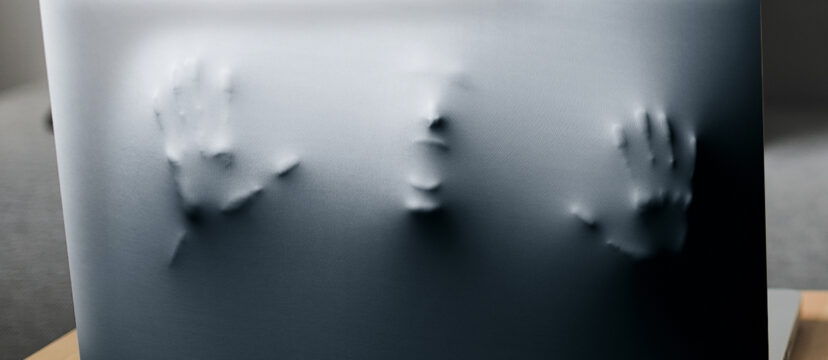

Laptop Aufkleber sind eine der einfachsten Möglichkeiten, dein Gerät individuell zu gestalten. Egal ob du dein MacBook personalisieren, dein Business-Notebook branden oder deinem Gaming-Laptop einen kreativen Look verleihen möchtest – mit hochwertigen Laptop Aufklebern von Tenstickers gelingt das sauber, langlebig und professionell.
In diesem Guide erklären wir dir Schritt für Schritt, wie du Aufkleber korrekt auf deinem Laptop anbringst, damit sie blasenfrei haften und lange halten.
Warum Laptop Aufkleber eine gute Wahl sind
Laptop Sticker sind nicht nur dekorativ, sondern auch funktional:
- ✔ Individuelle Gestaltung
- ✔ Schutz vor kleinen Kratzern
- ✔ Leicht austauschbar
- ✔ Rückstandslos entfernbar (bei hochwertigen Vinylfolien)
Die Laptop Aufkleber von Tenstickers bestehen aus hochwertigem Vinyl mit starkem, aber schonendem Kleber. Das bedeutet: fester Halt ohne Beschädigung der Oberfläche.
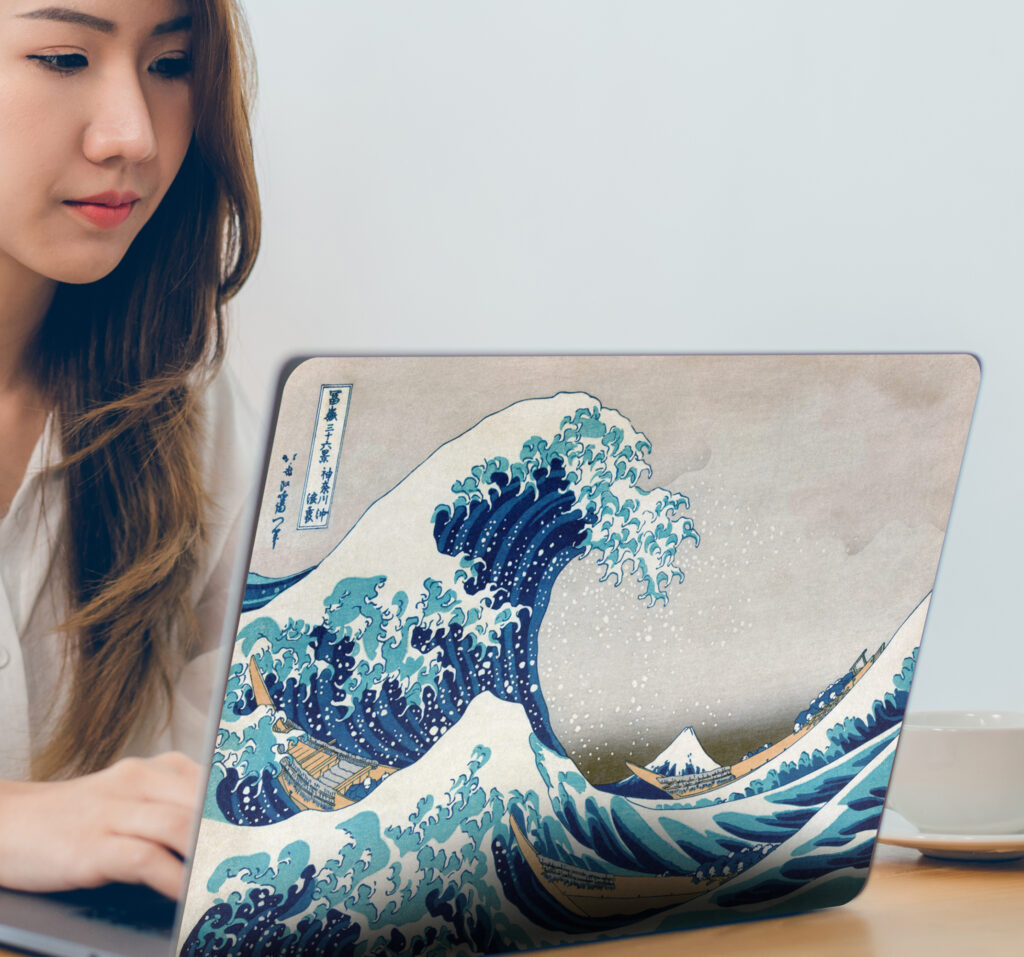
Vorbereitung: Das brauchst du
Bevor du den Aufkleber anbringst, solltest du einige Dinge vorbereiten.
Laptop reinigen
Der wichtigste Schritt ist eine saubere Oberfläche.
- Schalte den Laptop aus.
- Reinige die Fläche mit einem Mikrofasertuch.
- Verwende bei Bedarf etwas Alkohol oder Glasreiniger (kein Öl oder aggressive Mittel).
- Die Oberfläche muss komplett trocken und staubfrei sein.
Staub oder Fett sind die häufigsten Ursachen für schlechte Haftung oder Blasenbildung.
Schritt-für-Schritt Anleitung: So bringst du den Aufkleber richtig an
1. Position testen
Lege den Aufkleber zunächst ohne die Trägerfolie zu entfernen auf deinen Laptop. So kannst du prüfen:
- Ist die Position korrekt?
- Sitzt er mittig?
- Ist genügend Abstand zu den Kanten?
Tipp: Markiere dir die Position leicht mit einem kleinen Stück Klebeband.
2. Trägerfolie teilweise entfernen
Ziehe die Trägerfolie zunächst nur ein Stück (ca. 2–3 cm) ab.
Setze den oberen Teil des Aufklebers an der gewünschten Position an und drücke ihn leicht fest.
3. Langsam aufbringen
Jetzt kommt der wichtigste Teil:
- Ziehe die Trägerfolie langsam weiter ab.
- Streiche gleichzeitig mit einer Rakel oder einer Plastikkarte von oben nach unten.
- Arbeite immer von der Mitte nach außen.
So verhinderst du Luftblasen.
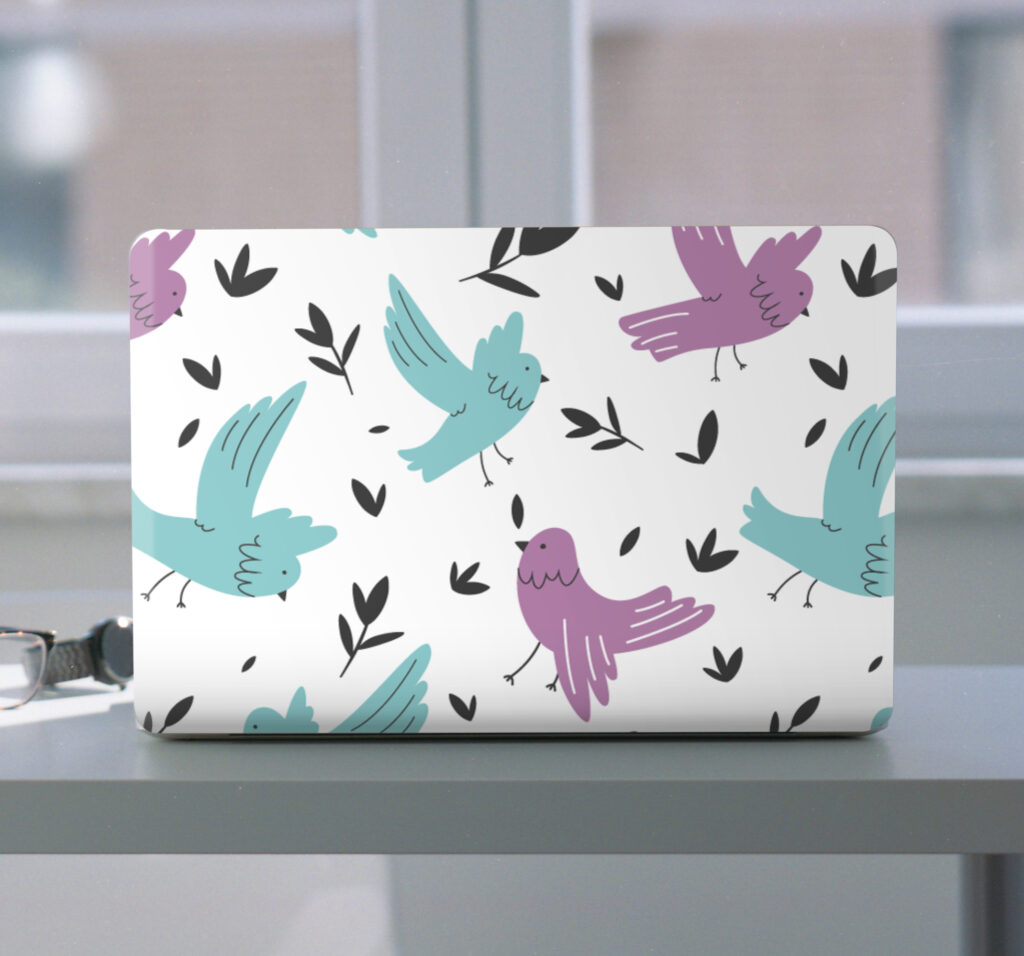
Was tun bei Luftblasen?
Keine Sorge – kleine Blasen lassen sich meist einfach beheben.
Kleine Blasen
- Mit einer Nadel vorsichtig einstechen.
- Luft herausdrücken.
Größere Blasen
- Aufkleber vorsichtig wieder anheben (nur bei frischer Montage).
- Neu glattstreichen.
Die hochwertigen Laptop Aufkleber von Tenstickers sind flexibel genug, um kleine Korrekturen zu ermöglichen.
Tipps für perfekte Ergebnisse
✔ Temperatur beachten
Die ideale Raumtemperatur liegt zwischen 18–25 °C.
Zu kalt → Kleber haftet schlechter.
Zu warm → Vinyl wird zu weich.
✔ Nicht auf strukturierte Oberflächen kleben
Am besten eignen sich glatte Aluminium- oder Kunststoffflächen.
✔ Geduld zahlt sich aus
Langsames Arbeiten führt zu deutlich besseren Ergebnissen.
Kann man Laptop Aufkleber wieder entfernen?
Ja. Die Vinyl-Aufkleber von Tenstickers sind:
- Rückstandslos entfernbar
- Lackschonend
- Austauschbar
Zum Entfernen einfach langsam abziehen. Falls nötig, kannst du mit einem Föhn leicht erwärmen, um den Kleber zu lösen.
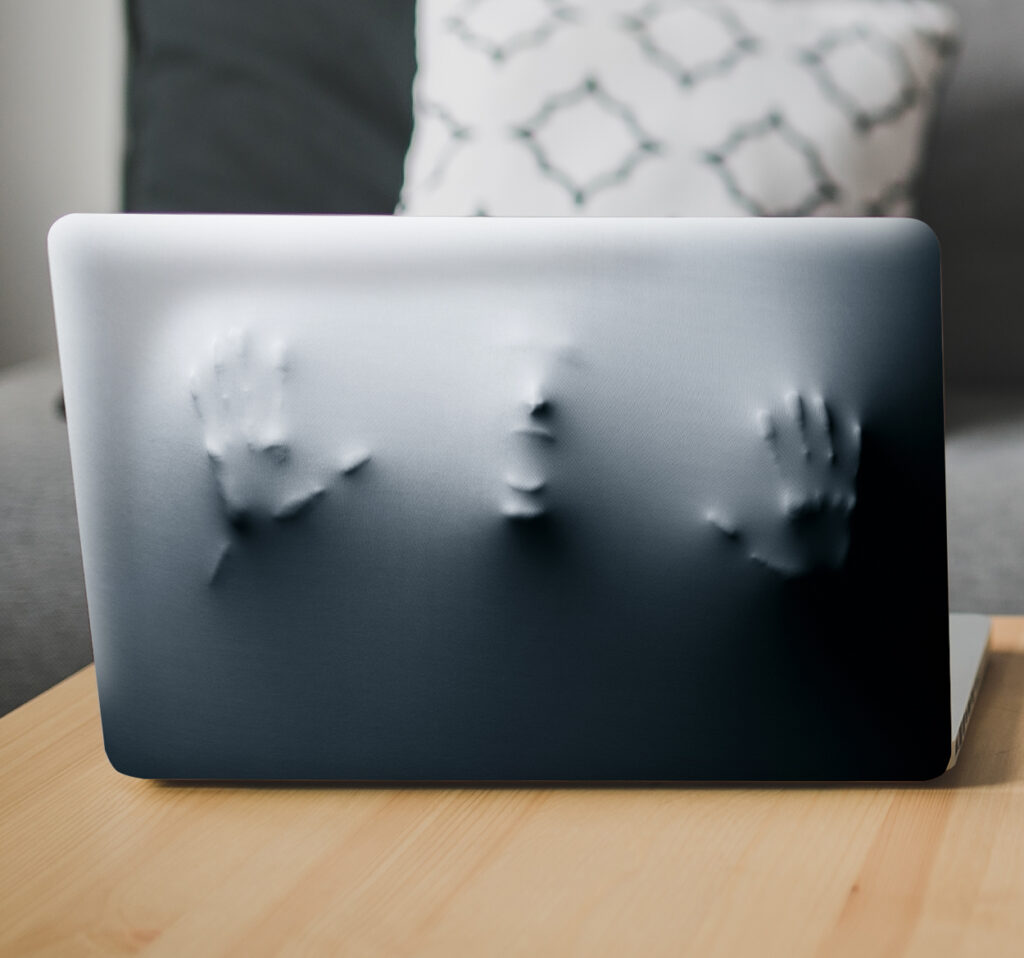
Welche Laptop Aufkleber passen zu dir?
Bei Tenstickers findest du eine große Auswahl:
- Minimalistische Designs
- Tiere & Natur
- Gaming Motive
- Business & Logo Sticker
- Individuell personalisierbare Laptop Aufkleber
Du kannst aus verschiedenen Größen wählen oder dein eigenes Design hochladen.
👉 Hier findest du alle Modelle:
https://www.tenstickers.de/alle-produkte/search?q=Laptop%20Aufkleber
Fazit: Laptop Aufkleber richtig anbringen ist einfacher als du denkst
Wenn du deinen Laptop personalisieren möchtest, brauchst du nur:
- Eine saubere Oberfläche
- Geduld
- Hochwertige Vinyl-Aufkleber
Mit der richtigen Technik kannst du deine Laptop Aufkleber blasenfrei und präzise anbringen – und deinem Gerät einen ganz individuellen Look verleihen.